🗓 병원 일정 달력 생성기 — 사용 안내
진료·검사 일정을 달력으로 만들어 SNS·카톡에 공유합니다. 텍스트가 정확한 인쇄용 이미지(PNG)와 계절감 있는 AI 홍보 달력을 함께 만들 수 있습니다.
1 달력 만들기 · 화면 환경
- 좌측 ① 달력 만들기에서 연·월을 고릅니다. [다음 달] 버튼으로 다음 달을 바로 지정할 수 있습니다.
- 병원명·전화는 로그인하신 의사의 병원 정보로 자동으로 채워집니다(수정 가능). [📅 달력 생성/갱신]을 누르면 우측에 달력이 나타납니다.
- 우측 상단 🎨 버튼으로 화면 테마(8종)·글자 크기를 바꿀 수 있고, 메인 포털과 설정이 공유됩니다.
2 의사 · 진료실 등록
② 의사·진료실에서 이름·진료실(예: 1진료실)·색을 입력해 추가합니다. (이 기기에 저장)
- 로그인한 본인은 "본인" 표시와 함께 기본으로 등록됩니다.
- 같은 병원으로 가입된 의사가 있으면 "🏥 같은 병원 의사" 목록으로 자동 표시 → [+ 등록]으로 추가.
- 목록에서 진료실(예: 1진료실)과 구분 색을 바로 입력·수정할 수 있습니다. (자동 등록된 의사의 진료실을 채워 주세요)
- "진료실 표기"를 켜면 달력에 남준식-1진료실 오후 휴진처럼 진료실이 함께 표시됩니다. (진료실을 입력해야 표시됨)
3 일정표 작성 — 일정 입력 · 편집 (날짜 클릭)
달력에서 날짜를 클릭하면 한 창에서 의사 일정과 병원 일정을 함께 추가·편집합니다. 줄마다:
- 대상: 🏥 병원 전체 또는 등록된 의사(진료실 표시) 선택
- 유형: 오후휴진·휴진·학회·휴가·오전진료만·오전 9시~11시·검사가능·검사불가·기타
- 구분: 당일·오후·오전 / 문구: 자유 입력
+ 일정 추가로 같은 날 여러 건을, ✕로 삭제합니다. 기존 일정이 있는 날을 클릭하면 그 내용이 그대로 불러와져 바로 수정·저장됩니다. 공휴일 체크 시 빨간색 + 명칭(예: 설날). 하단 Memo에 안내문을 여러 줄 넣을 수 있습니다.
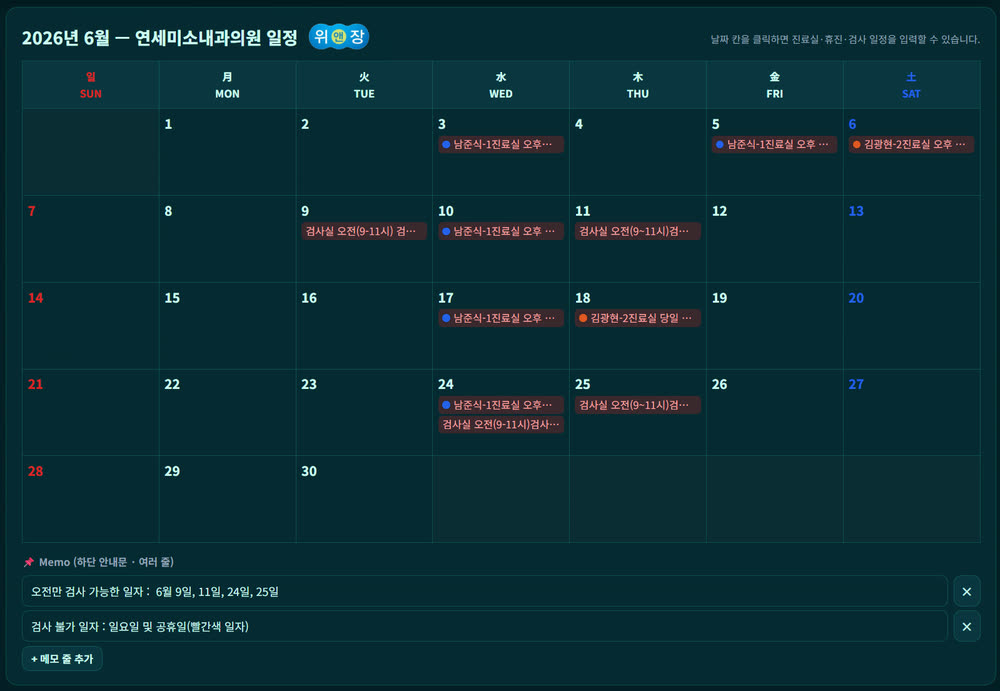
▲ 일정표 편집 화면 — 날짜 칸을 클릭해 일정을 넣고, 의사별 색·진료실이 함께 표시됩니다. 하단 Memo는 안내문 영역입니다.
4 정밀 이미지 (PNG · 텍스트 100% 정확)
④에서 계절 자동/클린/따뜻/차분 테마를 고르고 [🖼 정밀 PNG 내보내기]를 누르면, 날짜·일정·진료실 텍스트가 정확하게 그려진 이미지가 저장됩니다. 화면이 다크 테마면 정밀 이미지도 다크로 출력됩니다. 등록된 병원 로고가 있으면 우측 상단에 자동으로 들어갑니다. 공유·인쇄는 이 PNG를 권장합니다.
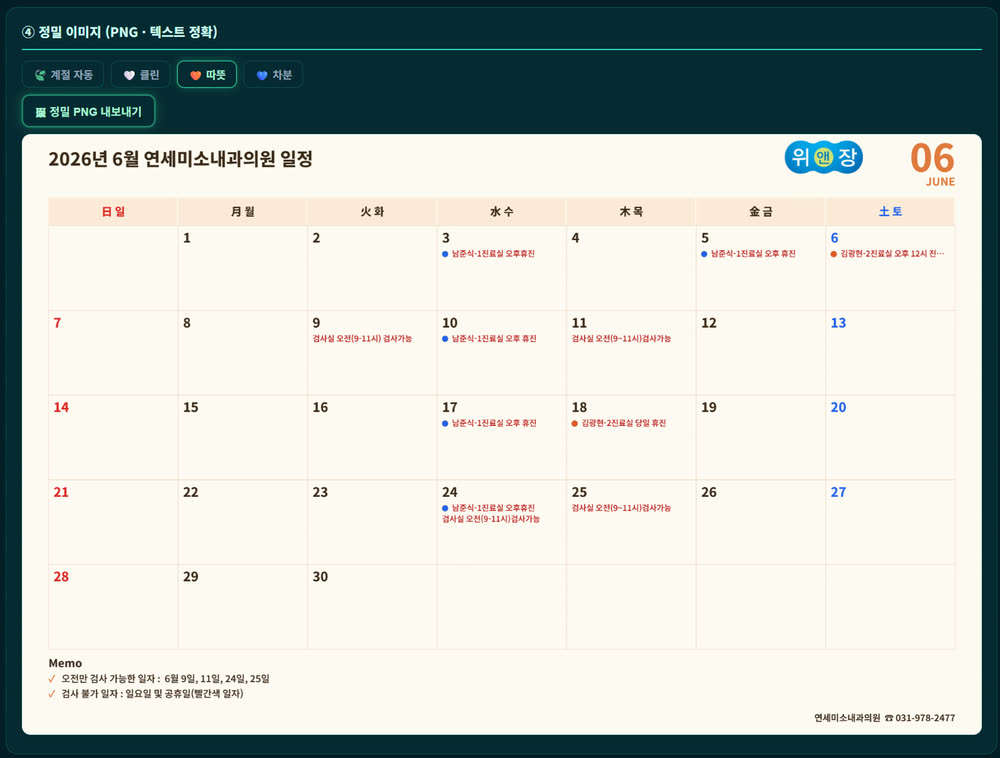
▲ 정밀 PNG 출력 예시(따뜻 테마) — 날짜·휴진·검사·진료실·메모·로고·전화번호까지 글자가 정확합니다.
5 AI 홍보 달력 (분위기 · 계절감)
- 엔진(ChatGPT / Gemini Nano Banana Pro)과 장수(1~3)를 고르고, 처음 1회 API 키를 입력·저장합니다(이 기기에만 저장).
- 계절·형태·스타일·비율·색상·추가 지시 옵션으로 분위기를 정합니다.
- [✨ AI 홍보 달력 생성] → 진행률 막대 표시 → 완성된 이미지를 저장합니다.
형태(2가지 갈래)
- 🎨 AI 전체 창작 — 위 일정·메모만으로 AI가 달력 격자·글씨까지 직접 그립니다. 요일 칸 위치·공휴일·의사-진료실까지 명세로 전달해, 달력 전체를 분위기 있게 창작합니다.
- 배경형 · 상단 배너형 · 포스터형 · 인쇄 안내문형 — 계절 배경/프레임 중심의 홍보 디자인입니다.
로고 합성 — [☑ 생성 이미지에 병원로고 합성]을 켜고 위치(좌상단·우상단·상단 중앙)를 고르면, 생성된 이미지의 그 자리에 배경이 투명 처리된 병원 로고가 정확히 합성됩니다(AI가 그 코너를 비우도록 자동 안내). 로고만 우리가 보장하고 나머지 디자인은 AI가 창작합니다.
옵션별 출력 예시 — 엔진·계절·형태·스타일·비율·로고 위치를 바꾸면, 그 조합으로 실제 만들어진 예시 이미지가 바로 표시됩니다(✓ 동일 / ≈ 유사 배지). 생성 전에 결과 분위기를 미리 가늠할 수 있습니다.
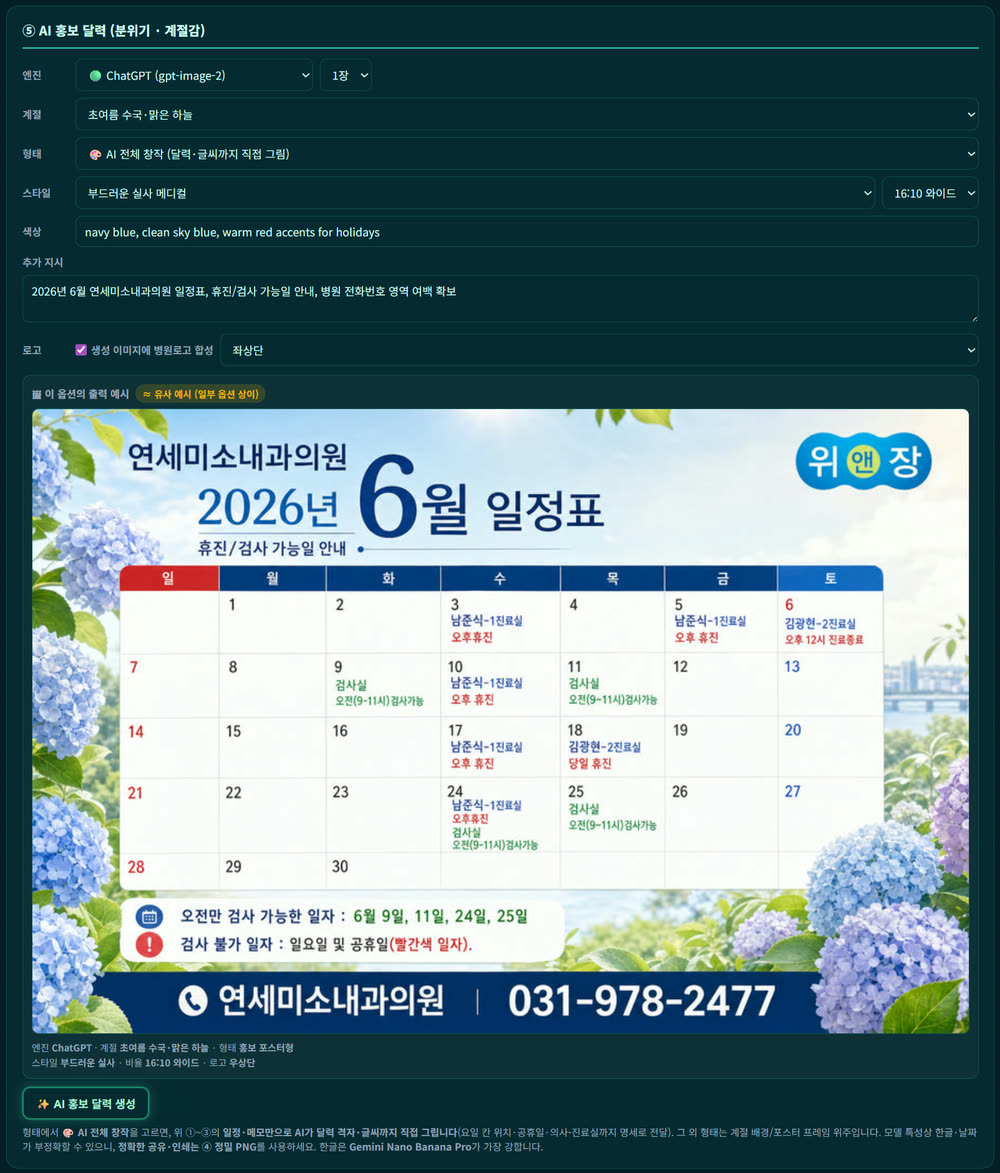
▲ AI 홍보 달력 — 옵션을 고르면 아래에 출력 예시가 표시되고, [생성]으로 같은 분위기의 달력을 만듭니다.
6 병원 로고 · 일정 저장 / 불러오기
등록된 병원 로고가 있으면 달력 제목 옆·정밀 이미지·AI 합성에 자동으로 사용됩니다. 로고 바깥 배경은 자동으로 투명 처리되어 별도 버튼 없이 깔끔하게 얹힙니다.
③ 저장 폴더 선택으로 폴더를 한 번 지정하면 [💾 일정 저장(md)]이 그 폴더에 바로 저장됩니다. 저장·불러오기가 끝나면 화면 하단 토스트와 ③ 카드의 상태줄("✓ 저장 폴더 … · 방금 저장됨/불러옴 …")로 확인됩니다. [📂 불러오기]는 그 폴더에서 같은 달 파일을 자동으로 찾아 불러옵니다.
★ 변경 내역 (업데이트)
2026-05-30
- 🎨 AI 전체 창작 모드 신설 — 일정·메모만으로 AI가 달력 격자·글씨까지 직접 디자인(요일 칸·공휴일·의사-진료실 명세 전달).
- 🖼 옵션별 출력 예시(샘플) 미리보기 — 선택한 옵션 조합의 실제 결과 예시를 생성 전에 확인.
- 🏷 병원 로고 자동 투명화 — 로고 배경을 자동 투명 처리(수동 [🪄 로고 배경 투명]·[↺ 원본] 버튼은 제거).
- 🏷 생성 이미지에 로고 자동 합성 — 좌상단/우상단/상단 중앙 중 선택한 위치에 투명 로고를 정확히 합성. 로고 자리에 사각 틀을 그리지 않도록 보강.
- 💾 일정 저장 / 불러오기 피드백 강화 — 폴더 저장 확인 토스트(폴더명 포함)와 상태줄 표시 추가. (저장·불러오기는 정상 동작합니다.)
- 🐛 안정화 — 일부 화면 표시 오류 수정.